
CC-Switch
图形化切换 Claude Code / Codex 的供应商配置。不用记环境变量,改完点一下「应用」就写盘。
安装
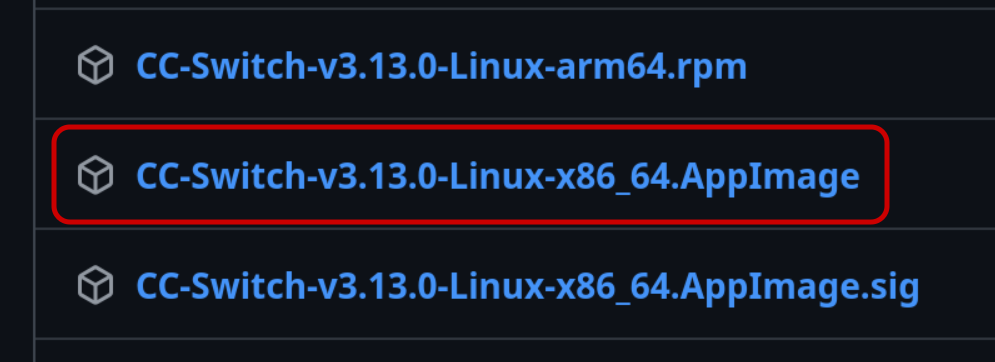
从 cc-switch 仓库 下载对应平台的安装包(Windows .msi、Linux .AppImage / .rpm / .deb、macOS .dmg)。
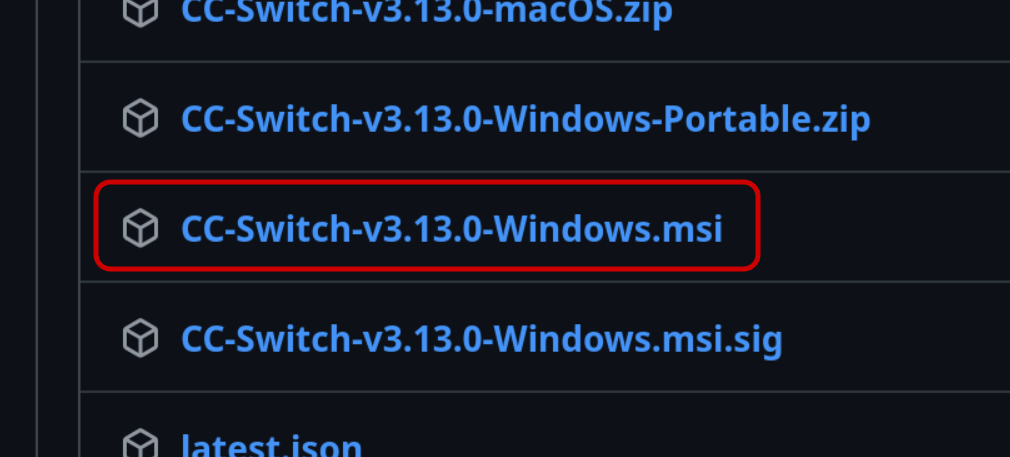
第一次启动会问要接管哪个应用:
添加 LeekBox
打开 CC-Switch → Claude Code 标签 → 新建供应商:
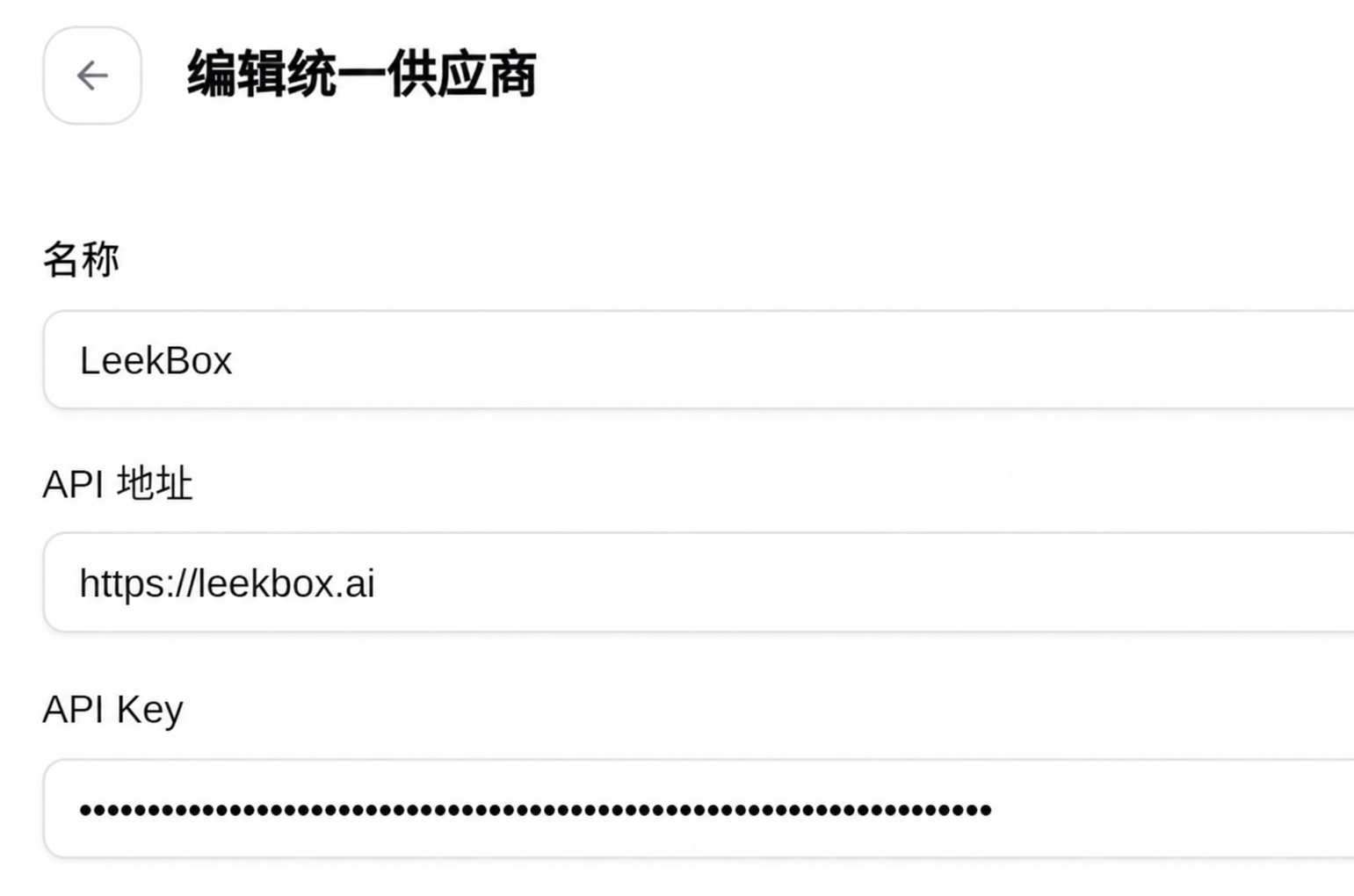
| 字段 | 填什么 | 说明 |
|---|---|---|
| 名称 | LeekBox | 只用于自己辨认,随便取 |
| API 地址 | https://leekbox.ai | 不要带 /v1;CC-Switch 会自己拼 /v1/messages |
| API Key | sk-... | 控制台「API 密钥」页创建 |
填完保存,再点 应用。CC-Switch 会把这套值写进 Claude Code 的配置目录(macOS/Linux 是 ~/.claude/settings.json,Windows 在 %USERPROFILE%\.claude\),不会动你原来的登录状态。
给 Codex 也配一份
切到 Codex 标签 → 新建供应商:
| 字段 | 填什么 |
|---|---|
| 名称 | LeekBox |
| API 地址 | https://leekbox.ai/v1(这里要带 /v1) |
| API Key | 同一个 Key |
| 协议 | responses |
保存后应用,CC-Switch 会写进 ~/.codex/config.toml,与官方登录并存,随时切回。
多个供应商之间切换
- 列表里点某个供应商 → 应用,即切换。切换是写配置文件,不重启终端不生效,重开一个终端即可。
- 想临时切回官方账号:选「官方 / 默认」那条,或者把供应商切成它,再新开终端。
- 建议给每个供应商起清楚的名字(
LeekBox-Pro、LeekBox-特惠),避免切错分组花了冤枉钱。
常见问题
| 现象 | 原因与处理 |
|---|---|
| Claude Code 提示登录 / 走官方 | 没点「应用」,或应用后在旧终端里跑(环境变量已缓存),新开一个终端 |
| 401 | Key 前后带空格;或复制时少了字符 |
| 404 model | 模型不在你的分组,先看模型与价格 |
Codex 报 wire_api | 协议要选 responses,选 chat 会走错接口 |
| 想彻底还原 | CC-Switch 里切回官方配置,或删掉它写入的那条供应商 |
不想装图形工具?
直接改配置文件即可,见 Claude Code 与 Codex CLI。